
Changelog · 11.2026
[CRO] Оцінка з Google на кожній сторінці й окрема сторінка відгуків
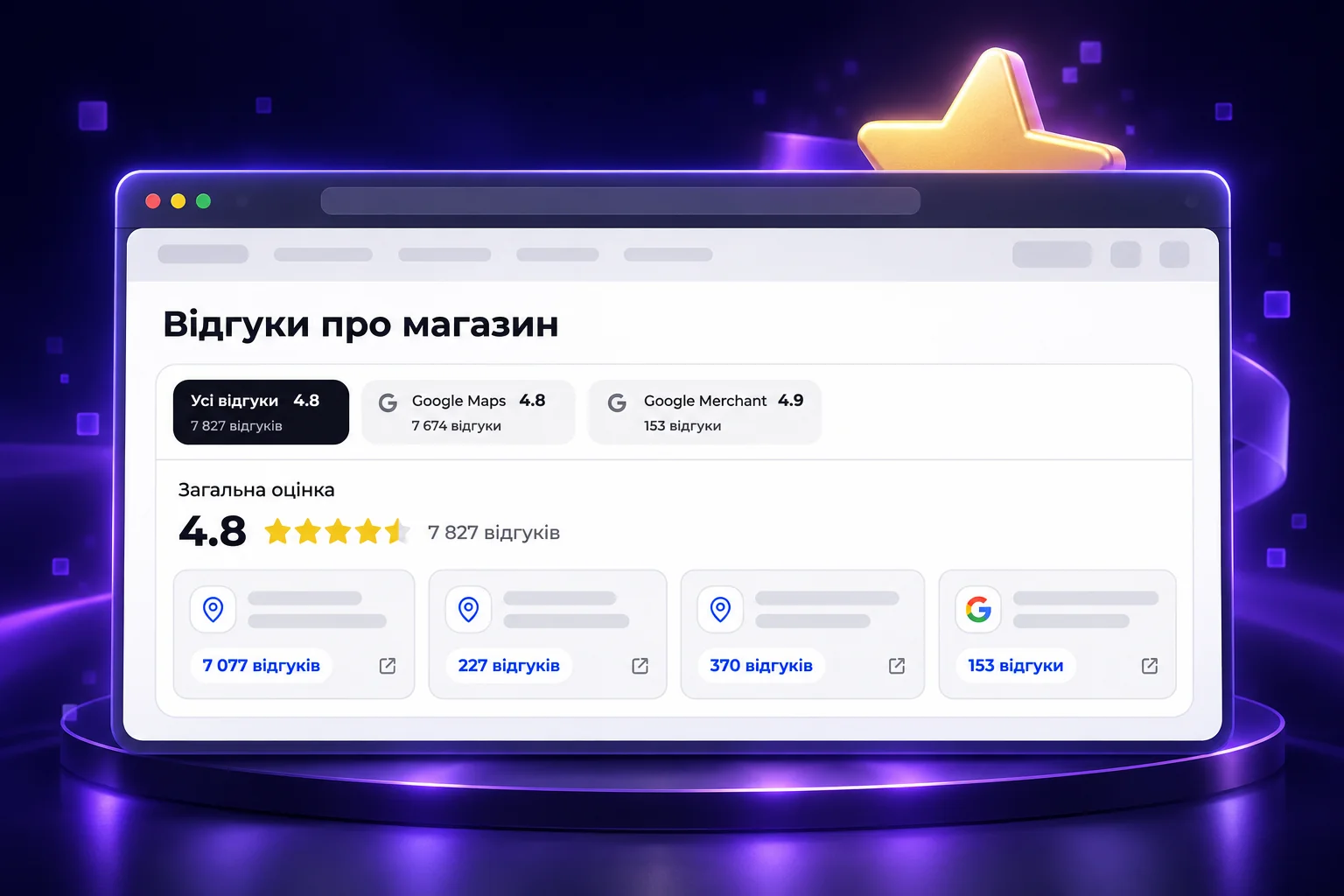
Покупці залишають відгуки про ваш магазин у різних місцях. Тепер репутацію магазину можна побачити на одній сторінці: оцінки Google Maps і Google Merchant разом з відгуками про філії.
Подивіться, як сторінку бачить покупець
Рейтинг, картки джерел і добірка відгуків Google — на живій сторінці демо-магазину.
Відкрити демо-сторінку відгуківОцінки й відгуки в демо-магазині демонстраційні.
⭐ Оцінка магазину на кожній сторінці
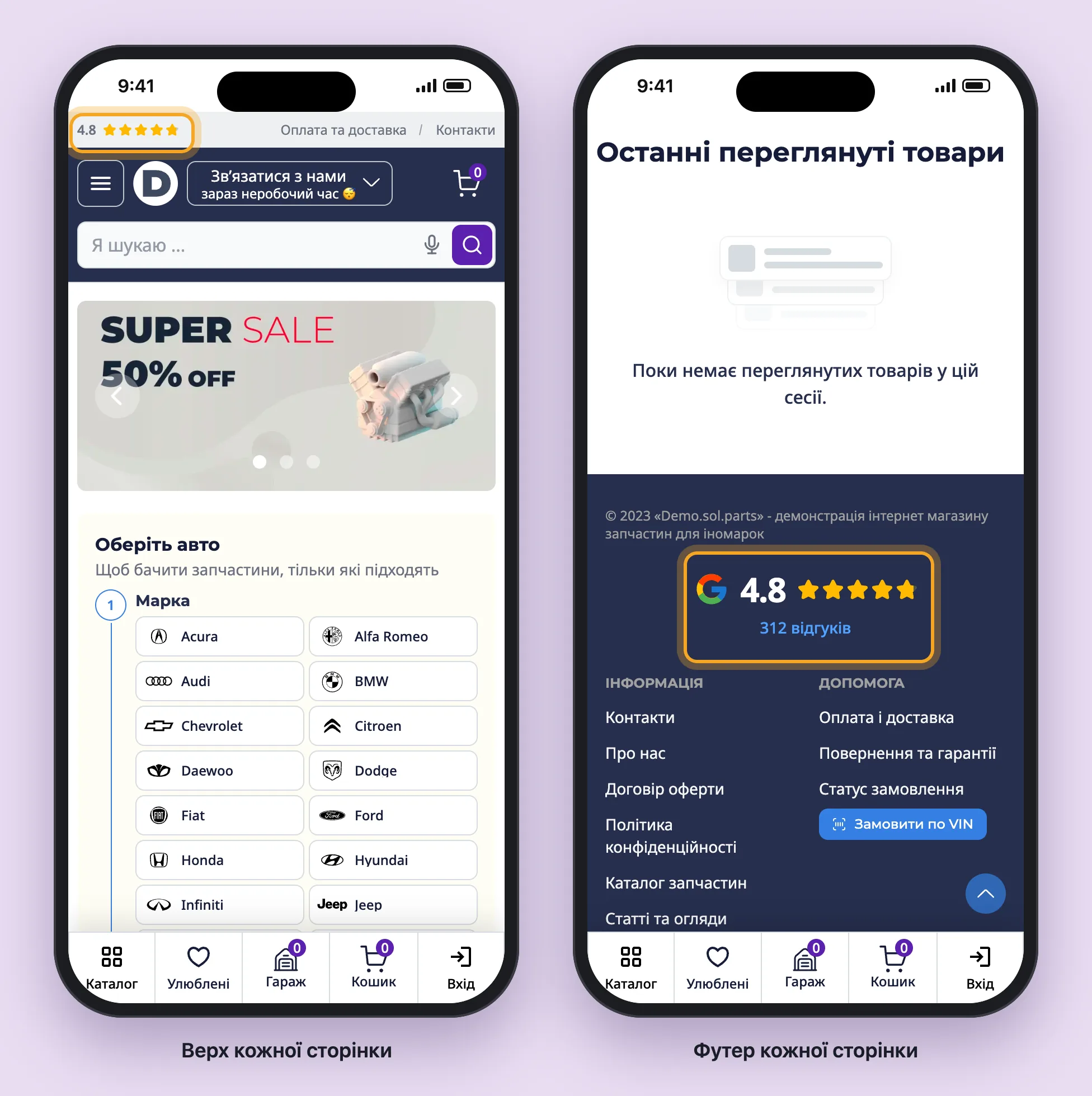
Верхній рядок шапки, над логотипом і пошуком, показує оцінку магазину, п’ять зірок і кількість відгуків. Покупець бачить його на головній, у каталозі й у картці товару ще до того, як вирішить, чи довіряти магазину, якого раніше не знав. Натискання веде на сторінку «Відгуки про магазин». Якщо в цьому рядку був перелік міст філій, його місце займає оцінка. На телефоні в рядку лишаються оцінка й зірки. У футері кожної сторінки з’являється окремий блок з іконкою Google, великою оцінкою, зірками й кількістю відгуків. Цифри в шапці й футері живі: сайт сам оновлює їх щодня з Google, вписувати нічого не треба.
🔎 Зрозуміло, звідки взялися цифри
Загальна кількість — сума відгуків Google Maps усіх підключених філій і Google Merchant. Загальна оцінка враховує кількість відгуків у кожному джерелі. Окремі картки показують кількість для кожної адреси та Merchant і ведуть до відповідного джерела. Тому менше число в Merchant не суперечить загальному підсумку.
📍 Адреси достатньо підтримувати у філіях
Точки Google Maps визначаються за Google Place ID магазину й філій, а без ID — за адресами філій, де заповнені місто й вулиця. Place ID вибирається кнопкою «Знайти в Google Maps» поруч з адресою: у Config Site на вкладці «Інформація» та в картці філії в меню «Філії». Зміни підхоплюються під час синхронізації. Поле «Точки Google Maps — перевизначення» потрібне лише для власного списку точок. Наявні ручні налаштування збережено; щоб перейти на точки магазину й філій, очистіть це поле та збережіть налаштування.
Як увімкнути автоматичне оновлення Google Maps
Потрібен доступ до Google Cloud проєкту, якому належить Cloud API Key вашого сайту. Цей ключ вказаний в адмінці: Config Site, вкладка «API», поле «Cloud API Key».
- Виберіть проєкт. Відкрийте Google Cloud Console і виберіть проєкт із цим ключем. Переконайтеся, що для нього підключено активний платіжний акаунт — Billing.
- Увімкніть сервіс. Перейдіть до APIs & Services → Library, знайдіть саме Places API (New) і натисніть Enable.
- Додайте дозвіл для ключа. У APIs & Services → Credentials відкрийте чинний ключ сайту. У API restrictions → Restrict key → Select APIs додайте Places API (New), залишивши всі потрібні сайту API, та натисніть Save. Якщо потрібного API немає у списку, перевірте крок 2 і вибраний проєкт.
- Перевірте результат на сайті. В адмінці відкрийте Config Site, вкладка «Інформація», блок «Відгуки про магазин». Увімкніть «Сторінка відгуків про магазин увімкнена» та збережіть. Після збереження сайт одразу шукає точки й оцінки: за кілька хвилин оновіть сторінку налаштувань і звірте знайдені адреси, оцінки та час отримання даних у рядку «Джерела». Там само поле «Допустиме зниження оцінки відгуку від середньої» визначає, які відгуки з текстом потрапляють на сторінку: за замовчуванням 1,5 бала, тож за загальної оцінки 4,8 показуються відгуки на 4–5 зірок.
Google вимагає активний Billing; використання API тарифікується за умовами Google Maps Platform. Дозвіл Places API (New) потрібен для Google Maps; оновлення Google Merchant від нього не залежить.
Далі дані Google Maps і Google Merchant оновлюються автоматично щодня. Якщо оновлення тимчасово не вдалося, попередні дані зберігаються, але після 30 днів без успішного оновлення перестають показуватися.
Докладніше у Google: підключення Places API (New) · обмеження API-ключів.